

 Русский
 English
 فارسی
فارسی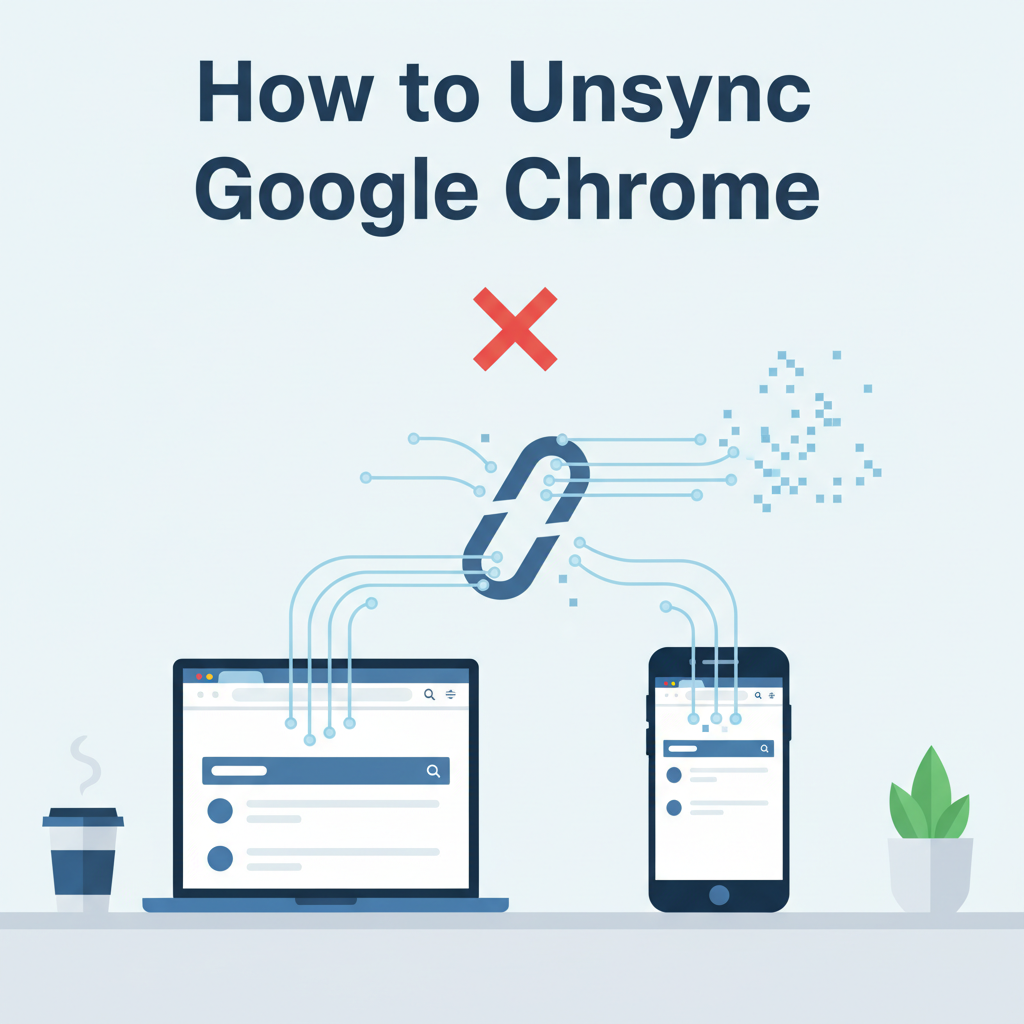
Menjaga data penjelajahan Anda tetap sinkron di seluruh perangkat dengan Google Chrome memang nyaman, tetapi ada kalanya unsync menjadi perlu untuk privasi atau organisasi. Dalam artikel ini, kami akan menjelaskan cara unsync Google Chrome, menjelajahi apa yang terjadi pada informasi Anda saat Anda melakukannya, dan memberikan tips untuk mengelola browser Anda secara lebih efektif.
Memahami dan Menonaktifkan Sinkronisasi Chrome
Sinkronisasi Chrome adalah fitur canggih yang menghubungkan pengalaman menjelajah Anda di berbagai perangkat dengan menyimpan dan menyinkronkan bookmark, riwayat penjelajahan, kata sandi yang tersimpan, tab yang terbuka, ekstensi, dan pengaturan browser melalui Akun Google Anda. Meskipun ini menghasilkan pengalaman yang mulus dan terpadu—memungkinkan, misalnya, bookmark yang disimpan di laptop Anda langsung muncul di ponsel Anda—ini tidak selalu merupakan pilihan terbaik untuk setiap pengguna. Kekhawatiran seputar privasi, berbagi perangkat dengan orang lain, atau sekadar lebih memilih data Anda tetap lokal adalah alasan kuat mengapa Anda mungkin mempertimbangkan untuk menonaktifkan sinkronisasi. Untuk unsync akun Anda, mulailah di desktop dengan membuka Chrome dan mengeklik ikon profil di kanan atas. Di menu dropdown, pilih ‘Sinkronisasi aktif’ atau Akun Google Anda. Di bagian atas halaman, pilih ‘Matikan’ di samping nama akun Anda. Anda akan menerima perintah untuk mengonfirmasi di sini, Anda juga dapat memilih apakah akan menghapus data penjelajahan dari perangkat atau menyimpannya secara lokal. Di ponsel, buka aplikasi Chrome dan ketuk menu tiga titik di kanan atas (Android) atau kanan bawah (iOS). Ketuk ‘Pengaturan’, lalu Akun Google Anda. Ketuk ‘Sinkronisasi’ dan gunakan tombol untuk mematikannya, atau ketuk ‘Keluar dan matikan sinkronisasi’. Segera setelah mematikan sinkronisasi, data Anda akan berhenti diperbarui di seluruh perangkat. Kata sandi, riwayat, dan bookmark yang tersimpan hanya akan tetap ada di perangkat tempat mereka dibuat, kecuali jika Anda memilih untuk menghapusnya. Penjelajahan multi-perangkat menjadi independen—perubahan yang dibuat di satu perangkat tidak akan terlihat di perangkat lain. Untuk privasi yang lebih besar, tinjau data Chrome Anda secara teratur dan secara berkala ekspor atau cadangkan bookmark dan kata sandi. Pertimbangkan untuk menggunakan cadangan lokal atau manajer kata sandi jika Anda ingin mempertahankan akses tanpa bergantung pada layanan sinkronisasi Google. Selalu tinjau pengaturan akun setelah perubahan ini untuk memastikan Anda tetap memegang kendali atas data Chrome Anda.
Kesimpulan
Unsync Google Chrome mudah dan memberi Anda kendali lebih besar atas data mana yang dibagikan di seluruh perangkat Anda. Dengan mengikuti langkah-langkah yang diuraikan, Anda dapat menjaga privasi Anda dan lebih mempersonalisasi pengalaman menjelajah Anda. Selalu tinjau pengaturan sinkronisasi Anda secara teratur untuk memastikan sinkronisasi tersebut sesuai dengan kebutuhan Anda saat ini untuk keamanan dan kenyamanan.