

 Русский
 English
 فارسی
فارسی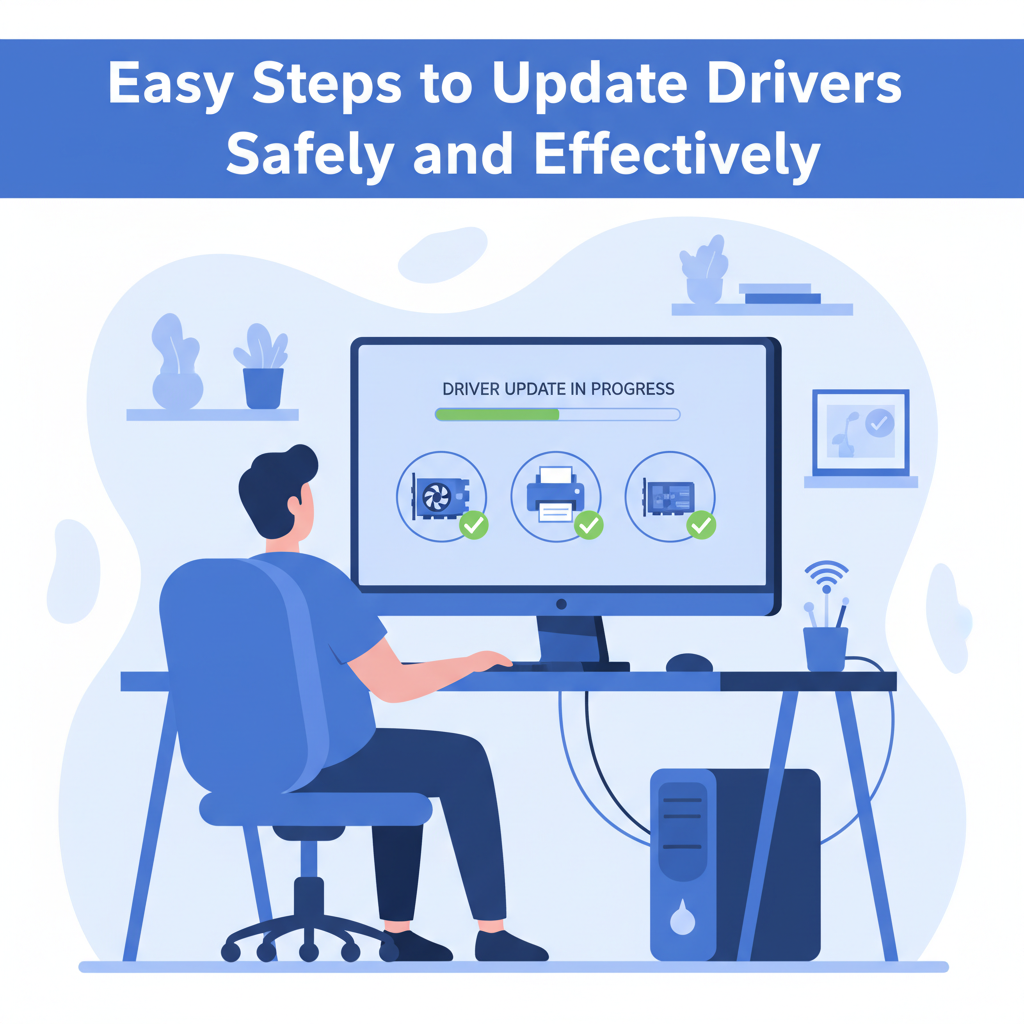
Memperbarui driver perangkat Anda sangat penting untuk menjaga stabilitas, kompatibilitas, dan keamanan sistem. Dalam artikel ini, kami akan menjelajahi metode terbaik untuk memperbarui driver Anda, membantu perangkat keras Anda berjalan lancar dan meminimalkan masalah potensial. Baca terus untuk memastikan sistem Anda berkinerja terbaik dengan pembaruan driver terbaru.
Metode Terbaik untuk Memperbarui Driver
Dalam hal memperbarui driver, baik Windows maupun macOS menawarkan alat bawaan untuk menyederhanakan proses, tetapi mengetahui kapan dan bagaimana menggunakan metode manual sama pentingnya untuk menjaga sistem Anda tetap stabil dan aman. Di Windows, Device Manager memungkinkan Anda melihat dan memperbarui driver hanya dengan beberapa klik. Mengklik kanan perangkat dan memilih Update driver akan meminta Windows untuk mencari pembaruan, seringkali dari repositori tepercaya Microsoft. Namun, driver terbaru mungkin tidak selalu tersedia di sini, terutama untuk kartu grafis atau perangkat keras khusus. Untuk itu, sebaiknya kunjungi situs web resmi produsen, unduh paket driver terbaru, dan ikuti petunjuk instalasi. Di macOS, pembaruan driver biasanya dibundel dengan pembaruan sistem yang diakses melalui Pengaturan Sistem di bawah Pembaruan Perangkat Lunak. Namun, untuk periferal pihak ketiga, situs produsen mungkin menawarkan driver yang lebih baru atau kompatibel yang dapat Anda instal secara manual. Pembaruan otomatis nyaman dan mengurangi risiko kehilangan patch penting, tetapi kadang-kadang mungkin menginstal versi yang tidak kompatibel, menyebabkan ketidakstabilan. Instalasi driver manual memberi Anda kontrol, tetapi meningkatkan risiko mengunduh file yang salah atau berbahaya. Selalu verifikasi keaslian sumber driver—pilih situs web produsen daripada platform unduhan pihak ketiga, periksa URL situs, dan cari tanda tangan digital pada file yang diunduh. Driver yang ketinggalan zaman dapat muncul melalui kesalahan sistem yang terus-menerus, malfungsi perangkat, atau kinerja yang menurun—terutama setelah pembaruan OS besar. Sebagai praktik terbaik, periksa pembaruan driver setiap beberapa bulan atau setelah perubahan perangkat keras atau perangkat lunak yang signifikan. Sebelum memperbarui, selalu buat titik pemulihan di Windows atau gunakan Time Machine di Mac untuk memastikan Anda dapat mengembalikan jika timbul masalah, sehingga menjaga perangkat Anda tetap aman sambil tetap mengikuti perkembangan.
Kesimpulan
Memperbarui driver Anda adalah proses yang mudah yang membawa manfaat besar, termasuk peningkatan kinerja dan keamanan. Dengan secara rutin memeriksa pembaruan dan memilih metode instalasi yang aman, Anda dapat menghindari masalah umum dan mendapatkan hasil maksimal dari perangkat keras Anda. Jadikan pembaruan driver sebagai bagian rutin dari rutinitas pemeliharaan Anda untuk pengalaman komputer yang mulus.